1.Translate Google Apps Scripts
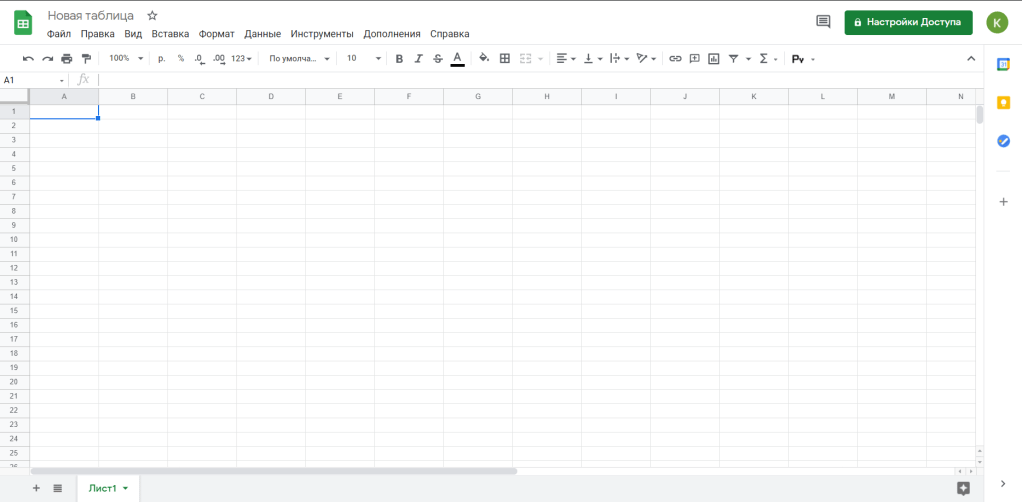
Для того чтобы в Google apps создать переводчик, открываем Google таблицы и создаем новую таблицу.
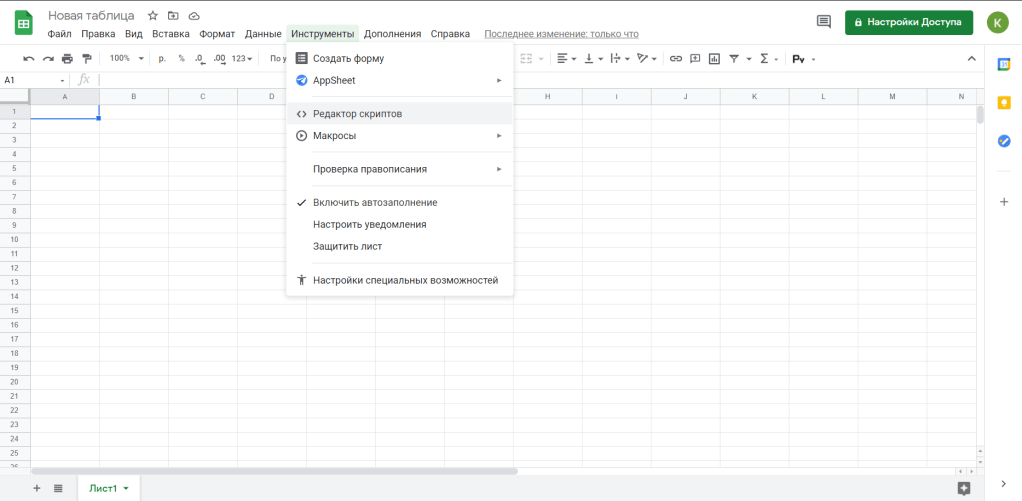
После чего нажимаем на инструменты, затем находим редактор скриптов, и нажимаем на него.
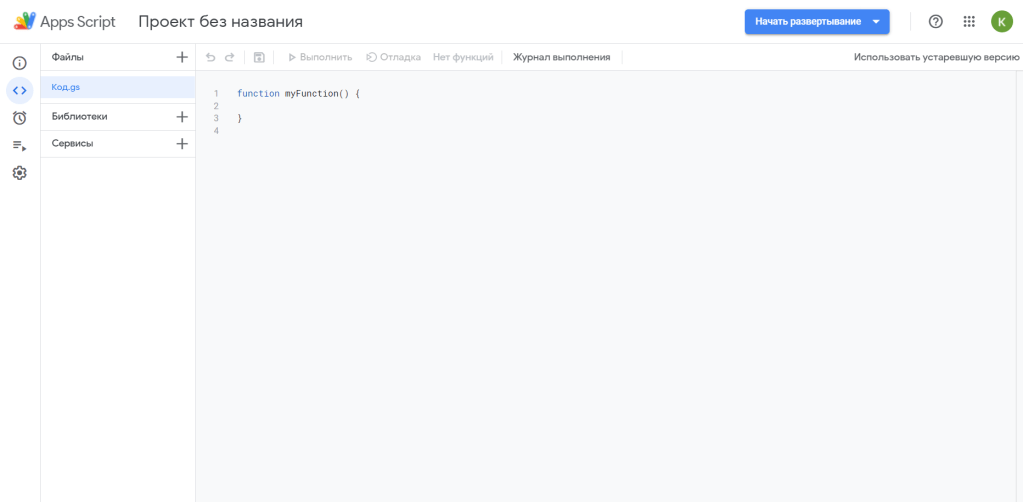
Затем откроется новое окно Apps Script.
// Функция onEdit является триггером, который срабатывает при завершении ввода данных в ячейку Таблицы пользователем
function onEdit(e) {
  Logger.log(e);

  // Получаем диапазон ячеек, в которых произошли изменения
  var range = e.range;

  // Лист, на котором производились изменения
  var sheet = range.getSheet();

  // Проверяем, нужный ли это нам лист
  Logger.log(sheet.getName());
  if (sheet.getName() != 'Перевод текста') {
    return false;
  }

  // Переводить необходимо текст, введённый только в первую колонку.
  // Проверяем стартовую позицию диапазона
  Logger.log(range.getColumn());
  if  (range.getColumn() != 1) {
    return false;
  }

  for (var i = 1; i <= range.getNumRows(); i++) {
    var cell = range.getCell(
      i, // номер строки
      1 // номер колонки
    );

    // Получаем текст на русском
    var russianText = cell.getValue();

    // Переводим текст на английский
    var translatedText = LanguageApp.translate(
      russianText, // текст
      'ru', // с какого языка переводим
      'en' // на какой язык переводим
    );

    // Вставляем переведённый текст во вторую колонку
    sheet.getRange(
      cell.getRowIndex(), // номер строки
      2 // номер столбца
    ).setValue(translatedText);
  }
}
Внимательно читаем и вставляем функцию в новое открывшееся окно.
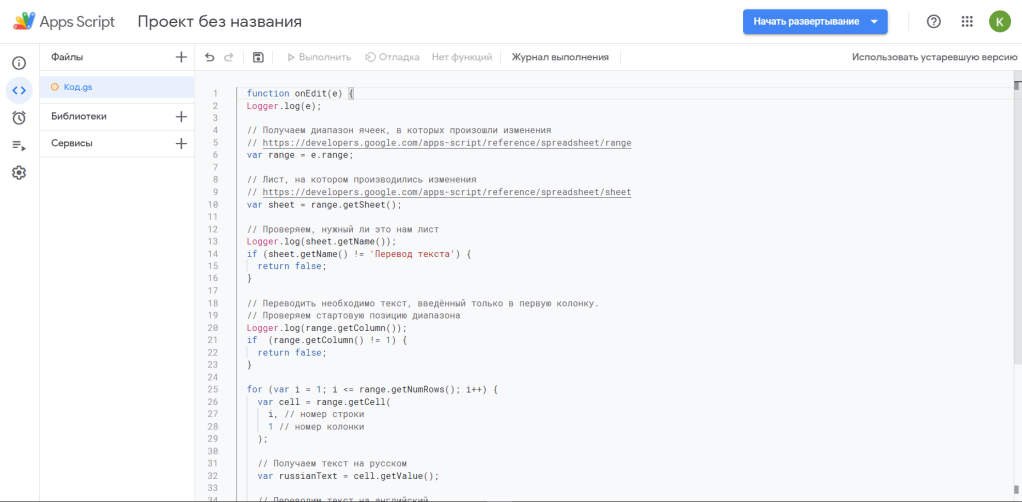
После чего, еще раз внимательно читаем код и находим этот фрагмент "// Проверяем, нужный ли это нам лист Logger.log(sheet.getName()); if (sheet.getName() != 'Перевод текста') { return false; }" и называем лист "Перевод текста".
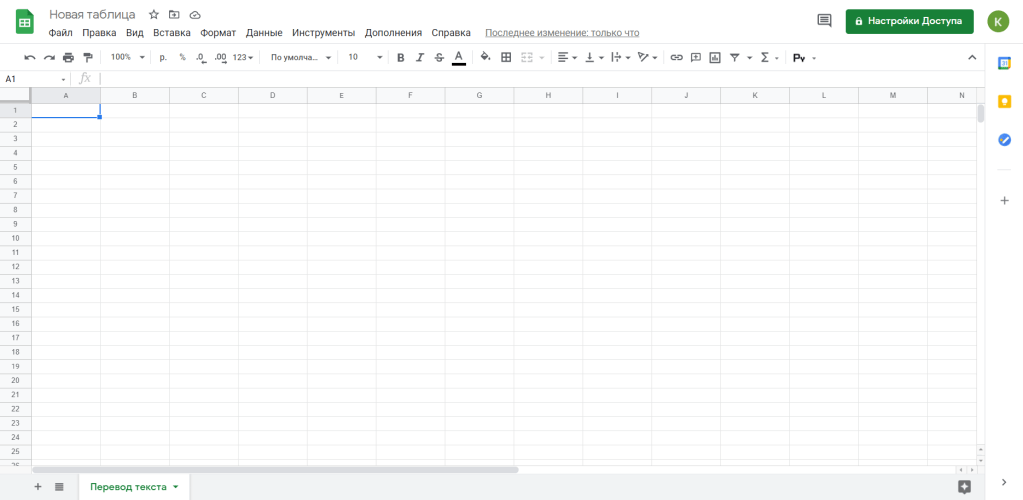
Затем возвращаемся на страницу Apps Scripts, 1.нажимаем на сохранить проект, 2.нажимаем на кнопку выполнить.
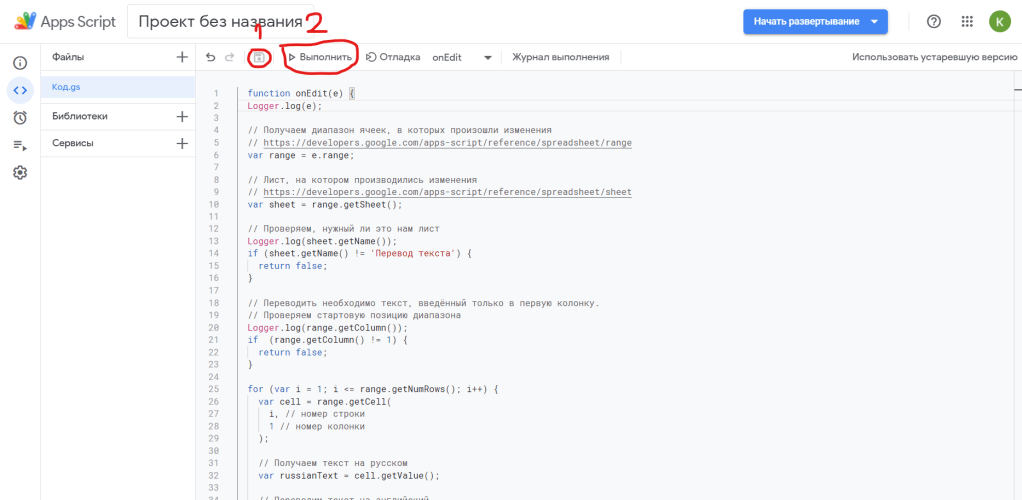
Теперь идем обратно в Google apps и повторяем все как на картинке.
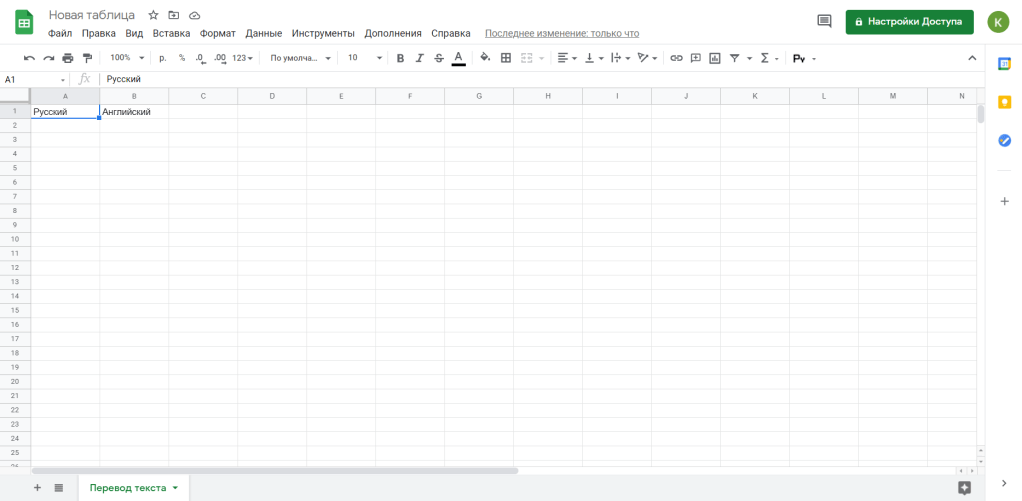
Теперь при вводе слова в соответствующий столбец мы будем получать его перевод.
2. Menu + Sidebar Google Apps Scripts
Работать можно в той же Google таблице или создать новую, это уже как вы хотите.
Для это нам понадобится два кода, 1 это небольшая подсказка или сайдбар и 2рой это меню таблица.
Первое это меню.
//Первое это меню
function onOpen(){
var ui = SpreadsheetApp.getUi();

// Это то как будет называться меню
ui.createMenu("Cкрипты")

// ("название кнопки", "название функции")
.addItem("Добавить таблицу","myFunction")

.addToUi();
}

//Второе это сайдбар
function showSidebar(){
var htmlOutput = HtmlService

// Сюда вы пишите то что будет показывать сайдбар
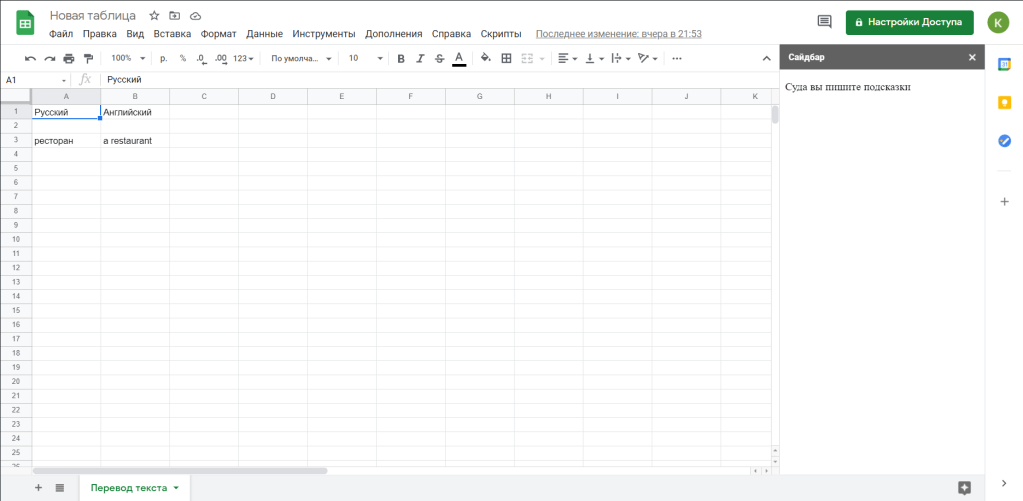
.createHtmlOutput('<p>Сюда вы пишите подсказки</p>')

// Сюда вы пишите название сайдбара
.setTitle('TTHK');

SpreadsheetApp.getUi().showSidebar(htmlOutput);
}
Внимательно читаете код и затем вставляете его в Google таблицу.

Теперь нажимаем сохранить и выполнить.
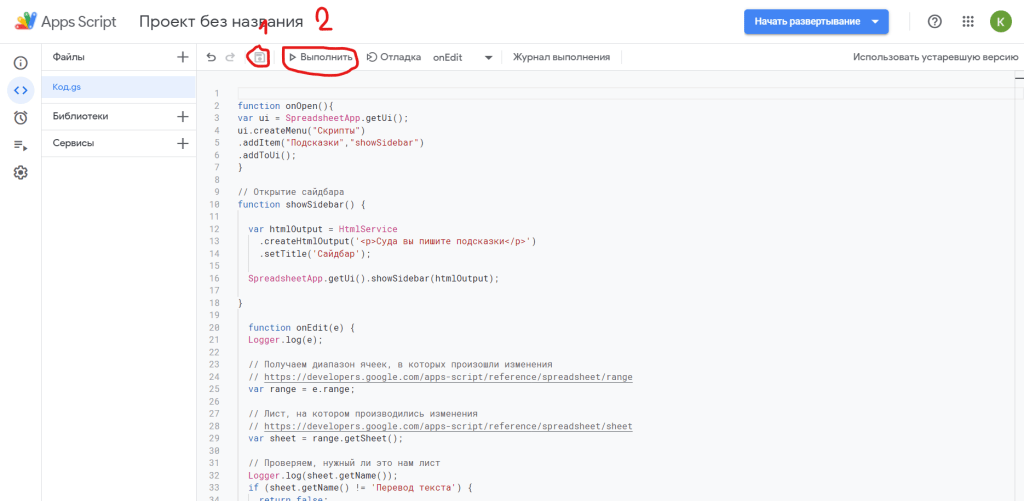
После чего перезагружаем Google таблицу и замечаем новую меню «Скрипты».
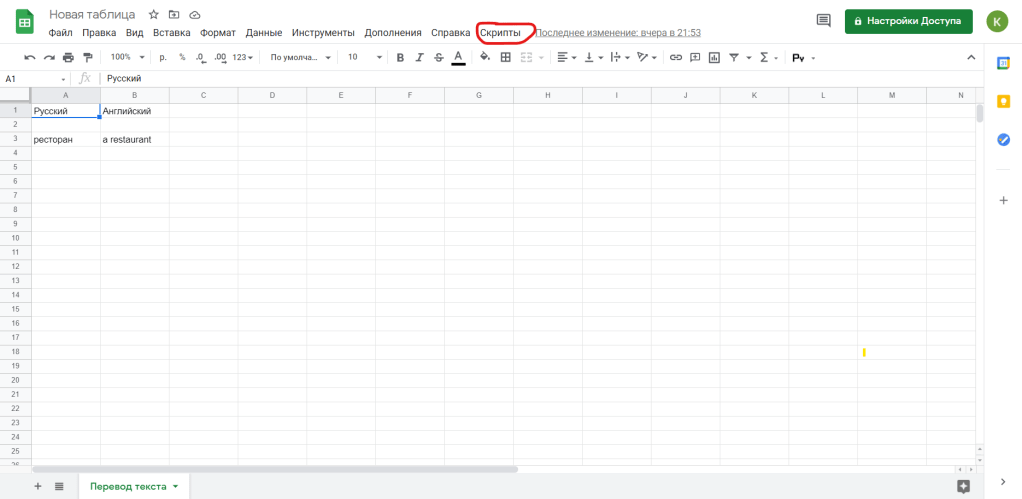
Нажимаем на скрипты а затем на подсказки.
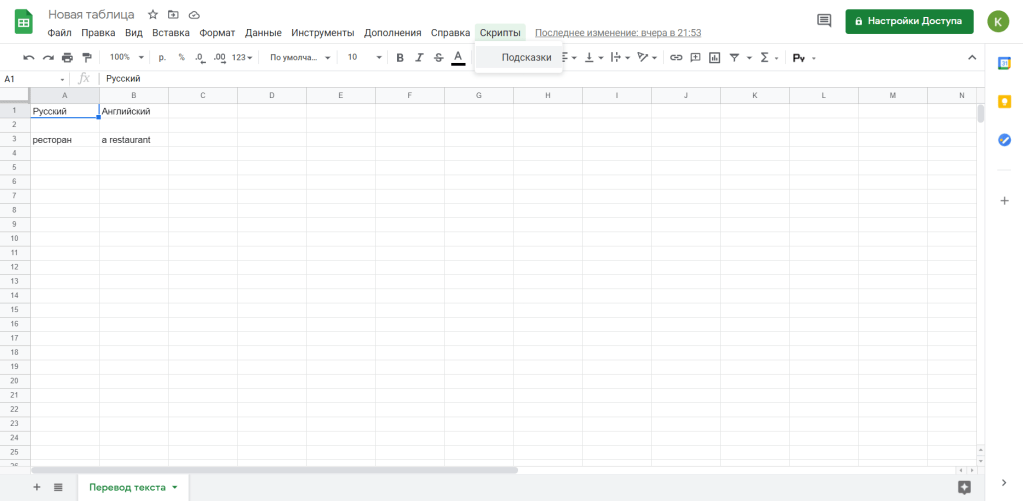
Затем появляются подсказки которые вы написали в сайдбаре.
На этом все, пользуйтесь на здоровье.
 Блог Кирилла Копти